Установить Windows 11 на ноутбук или стационарный компьютер можно самостоятельно — без обращения в сервис. В этой инструкции разберём, как проверить, что ваш ПК подходит для новой системы, как создать загрузочную флешку и как выполнить чистую установку Windows 11 с флешки пошагово. Инструкция подойдёт и для нового компьютера без операционной системы, и для переустановки Windows 11 вместо Windows 10.
Системные требования Windows 11
Перед установкой проверьте, что компьютер соответствует минимальным требованиям. У Windows 11 они строже, чем у Windows 10
- Процессор — 64-разрядный, от 1 ГГц и минимум с 2 ядрами;
- Оперативная память — от 4 ГБ (лучше 8 ГБ и больше);
- Место на диске — от 64 ГБ свободного пространства;
- Прошивка UEFI с включённой функцией безопасной загрузки (Secure Boot);
- Модуль TPM 2.0;
- Видеокарта — совместимая с DirectX 12;
- Экран — с разрешением не ниже 720p и диагональю от 9 дюймов.
Самое частое препятствие — TPM 2.0 и Secure Boot. Эти технологии есть почти на всех компьютерах, выпущенных после 2015 года, но нередко отключены в BIOS по умолчанию.
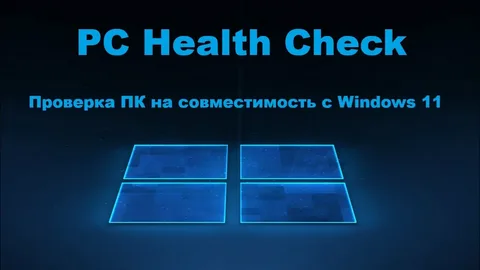
Проверить совместимость проще всего официальной утилитой PC Health Check от Microsoft: она сразу покажет, проходит ли ваш ноутбук или компьютер проверку. Запустите утилиту и нажмите кнопку «Проверить» — программа покажет окно с вердиктом.
Как обновиться до Windows 11 через Центр обновлений
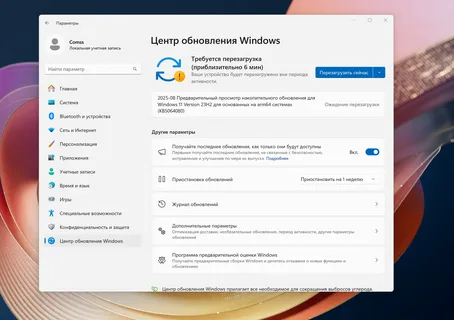
Если компьютер совместим и на нём стоит активированная Windows 10, самый простой способ установить Windows 11 — через «Центр обновления Windows»:
- Откройте «Параметры» → «Центр обновления Windows».
- Нажмите «Проверить наличие обновлений».
- Если доступно предложение обновиться до Windows 11, нажмите «Скачать и установить».
- Дождитесь загрузки и перезагрузите компьютер.
Так обновление проходит с сохранением файлов, программ и настроек. Но если предложение не появляется или хочется чистую систему, ставьте Windows 11 с флешки — об этом ниже.
На скриншоте — экран «Центра обновления Windows» в «Параметрах»: именно здесь появляется предложение обновиться до Windows 11.
Что понадобится для установки Windows 11 с флешки
- Флешка объёмом не менее 8 ГБ — во время записи её содержимое будет стёрто;
- Доступ к интернету на рабочем компьютере;
- Ключ продукта Windows 11 — если он у вас есть. Без ключа установку тоже можно завершить, а активировать систему позже;
- Резервная копия важных файлов — при чистой установке данные с системного диска удаляются.
Если ставите Windows 11 на ноутбук, подключите его к зарядке, чтобы установка не прервалась из-за разряда батареи.
Как создать загрузочную флешку Windows 11
Способ 1. Media Creation Tool — официальный и самый простой
Утилита Media Creation Tool от Microsoft сама скачивает образ системы и записывает его на флешку:
- Скачайте Media Creation Tool с официального сайта Microsoft и запустите её от имени администратора.
- Примите условия лицензии.
- Выберите «Создать установочный носитель для другого компьютера».
- Проверьте язык и разрядность (для обычных ПК — 64-разрядная).
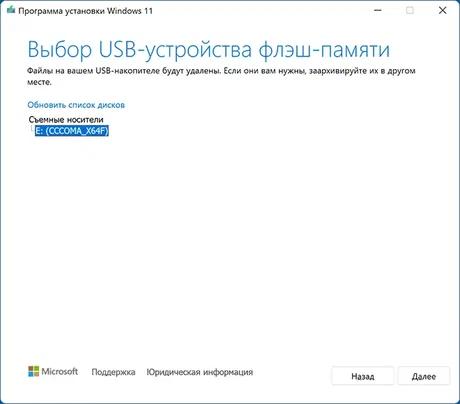
- Выберите «USB-устройство флэш-памяти», укажите флешку и нажмите «Далее».
- Дождитесь окончания записи — на это может уйти около часа в зависимости от скорости интернета.
На скриншоте — окно выбора носителя: выберите «USB-устройство флэш-памяти» и подключённую флешку.
Способ 2. Rufus — если компьютер не соответствует требованиям
Если ноутбук или компьютер не проходит проверку — нет TPM 2.0, Secure Boot или мало оперативной памяти, — используйте бесплатную программу Rufus. Она умеет записывать образ с обходом этих проверок:
- Скачайте Rufus только с официального сайта rufus.ie.
- Вставьте флешку (лучше от 16 ГБ и с поддержкой USB 3.0), запустите программу от имени администратора.
- В поле «Устройство» выберите флешку, в «Метод загрузки» — скачанный ISO-образ Windows 11.
- Схему раздела оставьте GPT, целевую систему — UEFI (для современных ПК).
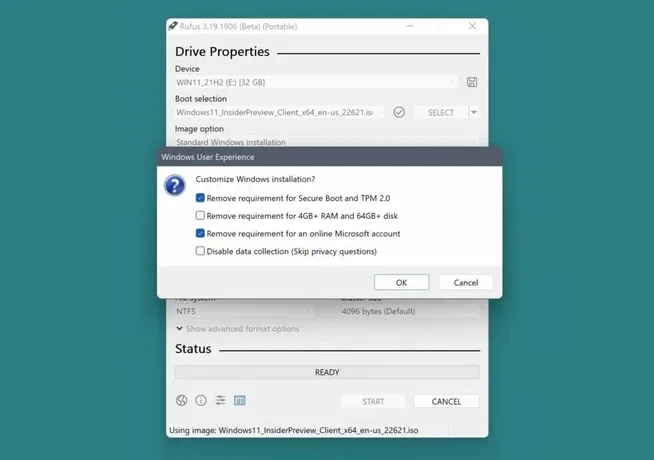
- Нажмите «Старт» и в открывшемся окне отметьте пункт «Remove requirement for 4GB+ RAM, Secure Boot and TPM 2.0». При желании включите обход обязательной учётной записи Microsoft — тогда при установке можно будет создать локального пользователя.
- Дождитесь статуса «Готов» и извлеките флешку.
Важно: флешку, созданную в Rufus с обходом требований, нужно использовать именно для загрузки с неё, а не запускать установку из работающей Windows — иначе проверка совместимости появится снова.
На скриншоте — главное окно Rufus с настройками GPT/UEFI и списком обхода требований, который программа предложит перед записью.
Установка Windows 11 с флешки: пошаговая инструкция
Шаг 1. Загрузка с флешки
Выключите компьютер, вставьте флешку в USB-порт и включите его. Сразу после старта нажимайте клавишу вызова Boot Menu — она зависит от производителя:
| Производитель | Клавиша Boot Menu |
|---|---|
| ASUS | Esc или F8 |
| Acer | F12 |
| Lenovo | F12, Fn + F12 или кнопка Novo |
| HP | Esc, затем F9 |
| Dell | F12 |
| MSI | F11 |
| Gigabyte | F12 |
| Samsung | Esc |
| VAIO | F11 |
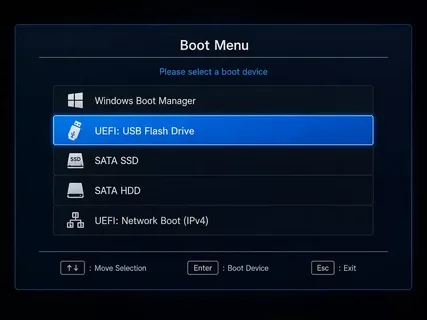
В открывшемся меню выберите флешку — строку с пометкой UEFI. Если система снова загрузилась как обычно, зайдите в BIOS/UEFI (клавиша Del на ПК или F2 на ноутбуке), в разделе Boot поставьте флешку первым загрузочным устройством и сохраните настройки клавишей F10.
На скриншоте — меню выбора загрузочного устройства: найдите строку с названием вашей флешки и пометкой UEFI.
Шаг 2. Выбор языка и запуск установки
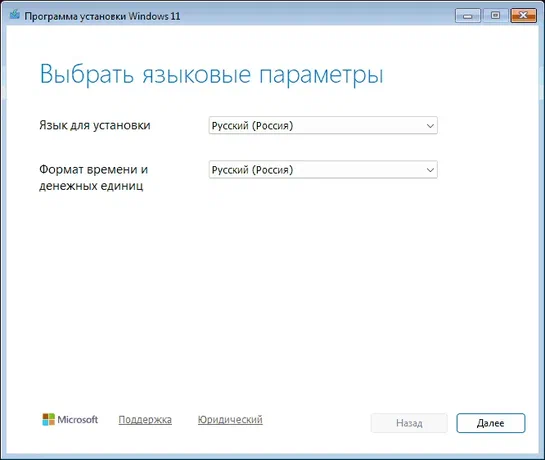
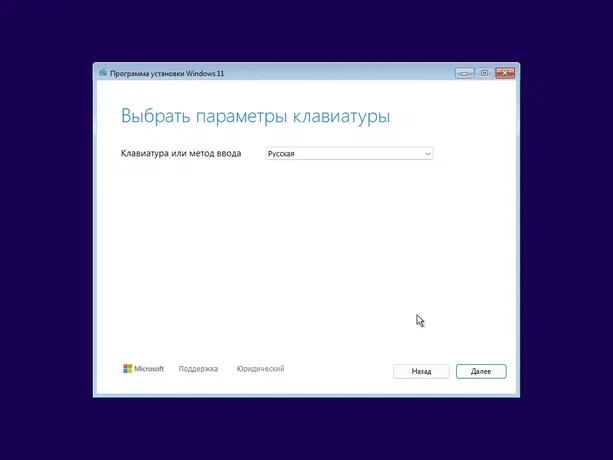
В первом окне установщика выберите язык, регион и раскладку клавиатуры, затем нажмите «Установить»
Экран «Выберите язык и другие параметры» — оставьте русский, если не планируете систему на другом языке
Шаг 3. Ключ продукта и редакция
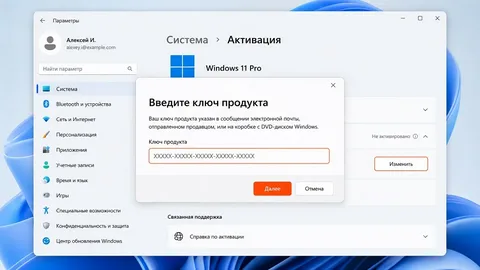
Если у вас есть ключ продукта — введите его. При переустановке уже активированной Windows нажмите «У меня нет ключа продукта»: после подключения к интернету система обычно активируется сама. Затем выберите редакцию — Home или Pro. Обратите внимание: ключ от «Домашней» редакции не активирует Pro и наоборот.
Поле для ввода ключа продукта — если ключа нет, нажмите «У меня нет ключа продукта» внизу окна
Шаг 4. Выбор типа установки
В окне «Тип установки» выберите пункт «Выборочная» — это чистая установка с нуля. Пункт «Обновление» сохраняет файлы и программы, но подходит только если вы устанавливаете систему из работающей Windows.
Шаг 5. Выбор диска
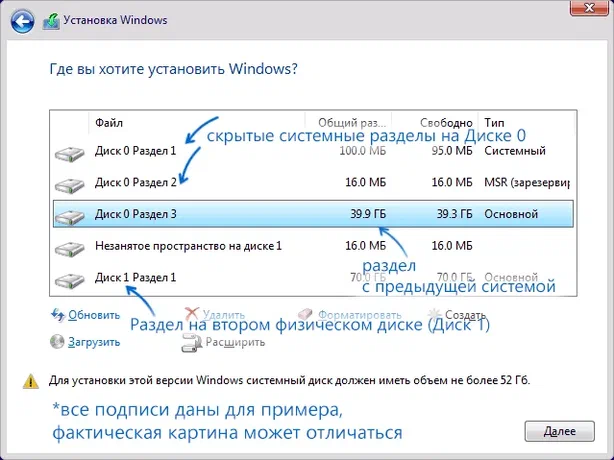
Укажите накопитель, на который ставите систему. Ориентируйтесь на объём и название модели: в установщике диски обозначаются как «Диск 0», «Диск 1», а не привычными буквами C и D.
- Если накопитель новый — выберите «Незанятое пространство»: Windows сама создаст нужные разделы.
- Если хотите полностью стереть диск — удалите разделы по очереди, пока не останется строка «Незанятое пространство».
⚠️ Будьте внимательны: если на компьютере несколько дисков, при удалении разделов можно случайно потерять данные не с того накопителя.
«Выберите расположение для установки» — здесь отображаются все диски и разделы компьютера.
Шаг 6. Копирование файлов и перезагрузки
Нажмите «Установить» и дождитесь, пока система скопирует файлы. Компьютер несколько раз перезагрузится — не выключайте его в это время. Когда начнётся перезагрузка, извлеките флешку, чтобы ПК запустился уже с новой системы.
«Установка Windows» с процентами — «Копирование файлов» и «Установка компонентов». Этот этап самый длинный, просто дождитесь его окончания.
Шаг 7. Первоначальная настройка
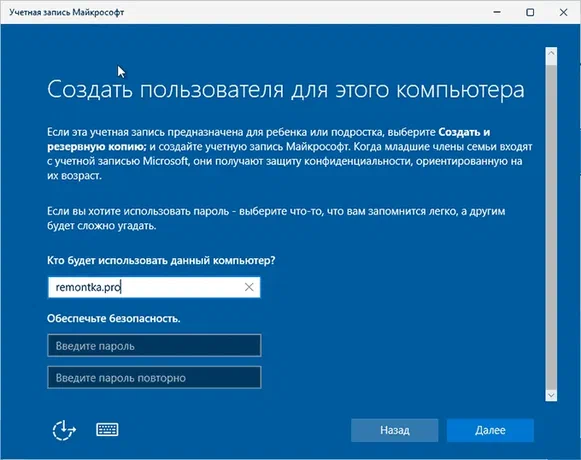
Следуйте подсказкам на экране: выберите регион, раскладку, подключитесь к Wi-Fi и создайте учётную запись. Если устанавливали флешкой с обходом требований, на этом шаге можно выбрать локальную учётную запись вместо аккаунта Microsoft. Завершив настройку, вы увидите рабочий стол — Windows 11 установлена.
вход в учётную запись
Экран настройки учётной записи — на этом шаге система предложит войти в аккаунт Microsoft или создать локального пользователя.
Что делать после установки Windows 11
- Проверьте обновления: «Параметры» → «Центр обновления Windows» → «Проверить наличие обновлений».
- Установите драйверы — с сайта производителя ноутбука или материнской платы: чипсет, графика, сеть, звук, тачпад.
- Активируйте систему, если не вводили ключ при установке.
Частые ошибки при установке Windows 11
- «Этот компьютер не соответствует минимальным требованиям» — включите TPM 2.0 и Secure Boot в BIOS или создайте флешку через Rufus с обходом требований.
- Компьютер не видит флешку — проверьте, что выбрали строку с пометкой UEFI в Boot Menu, а при записи в Rufus выбрана схема GPT.
- Установка начинается заново после перезагрузки — после первой перезагрузки извлеките флешку и не нажимайте никакие клавиши.
- Установка «виснет» — дождитесь завершения: копирование файлов может занимать десятки минут, особенно на медленной флешке.
Итог
Установить Windows 11 на ноутбук или компьютер несложно: проверьте совместимость через PC Health Check, создайте загрузочную флешку через Media Creation Tool (или Rufus, если требования не выполняются), загрузитесь с неё и пройдите пошаговую установку. Весь процесс занимает от 30 минут до часа — без специалистов и дополнительных затрат.
Ну а если не хотите устанавливать сами то обращайтесь в наш сервисный цент «Городская Компьютерная Служба» стоимость установки Windows 10/11